Si comincia da una frase. E si continua a parlare.
Non c'è una fase di configurazione e non c'è un modulo da riempire: descrivi cosa ti serve e l'agente costruisce. Tu guardi l'applicazione cambiare accanto alla conversazione, e correggi dicendo cosa non va.
Quello che ha toccato lo vedi nell'anteprima accanto, e ogni giro ha un punto a cui tornare indietro. Pubblicare resta un tuo gesto.
Una conversazione a sinistra, l'applicazione al centro, le stanze a destra
È una schermata sola e non cambia mai forma. La conversazione non si smonta passando da una sezione all'altra: il messaggio a metà e il punto in cui stavi leggendo restano dove sono.
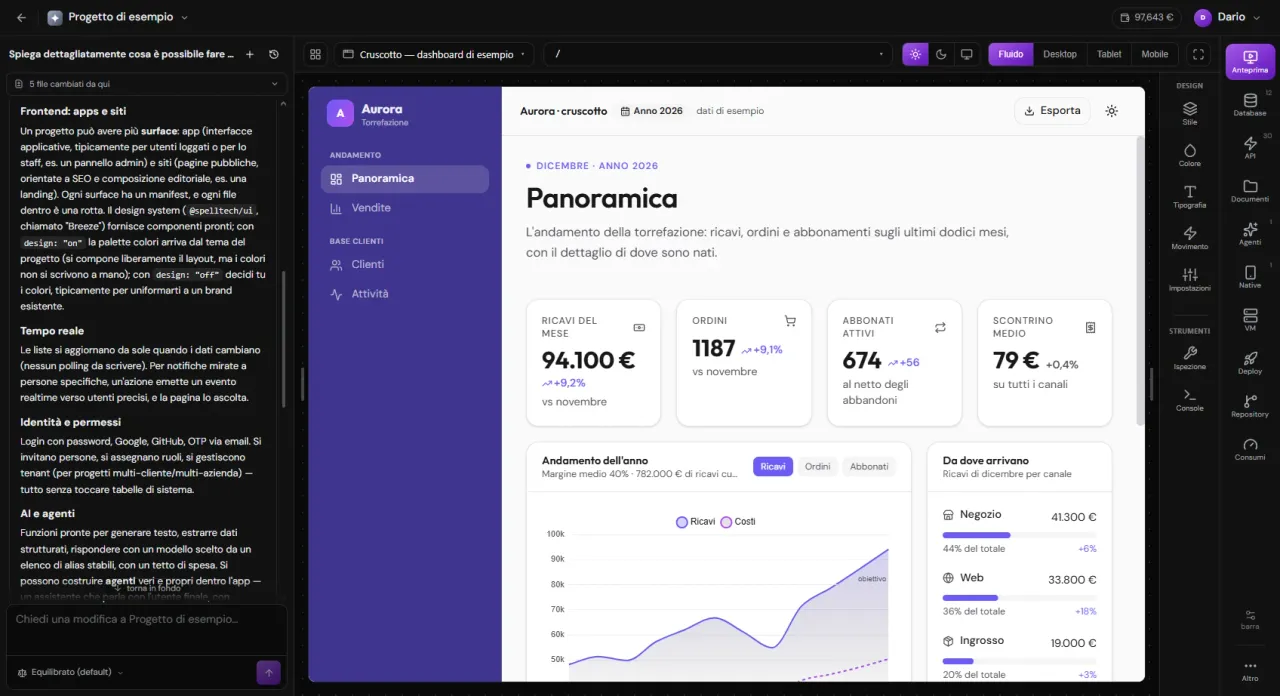
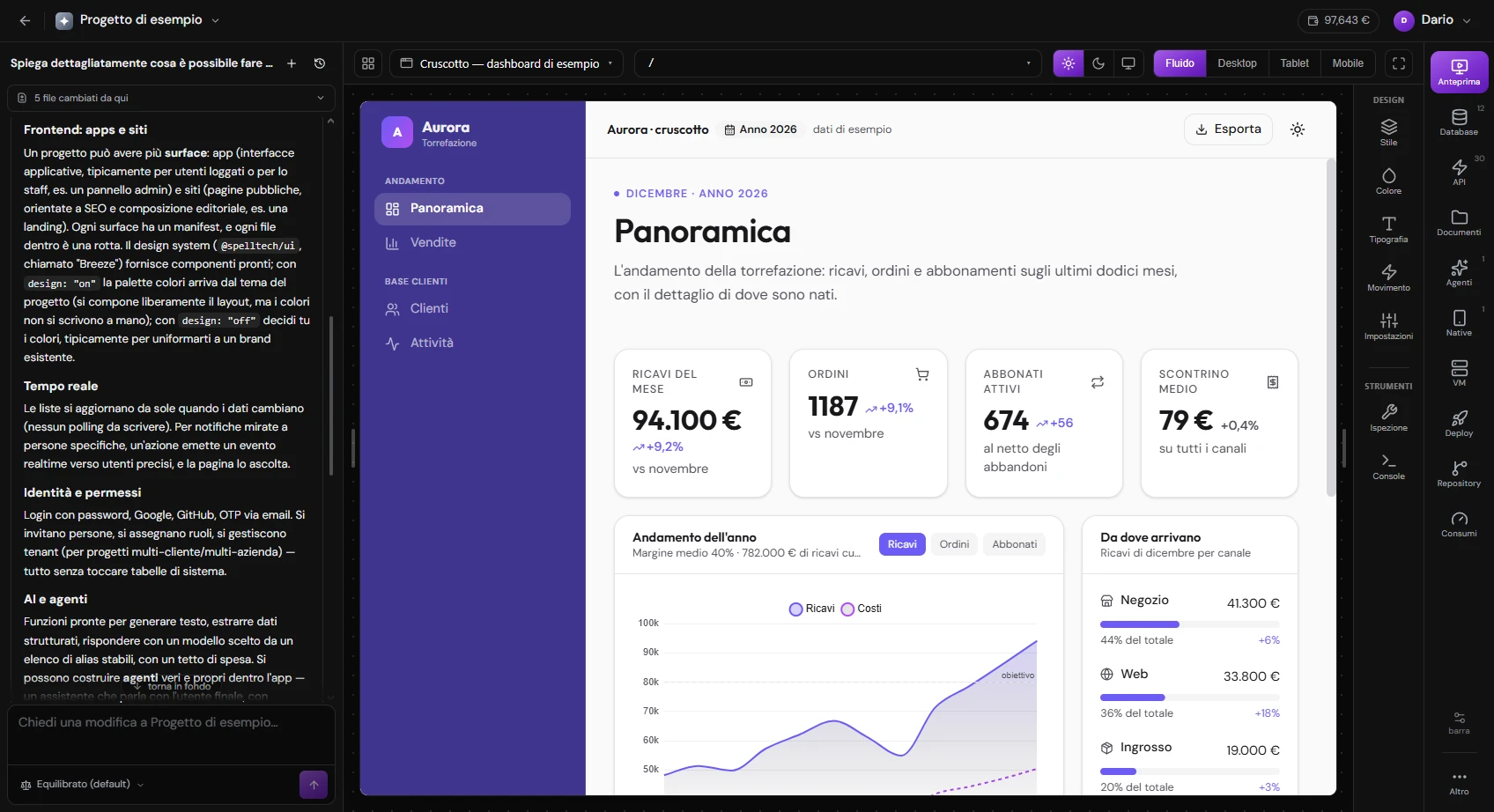
A sinistra: l'agente
La conversazione, l'attività degli strumenti che si apre a striscia, le conversazioni salvate. Si comprime in una barra sottile quando ti serve tutto lo spazio.
Al centro: quello che guardi
L'anteprima è l'applicazione vera in esecuzione, non un'immagine: ci si entra, si fa il login come un utente, si prova un'azione.
A destra: dove andare
Le stanze del progetto, col conteggio di cosa c'è dentro. Il rail è tuo: trascini le voci che usi nella barra e il resto va in fondo.
Da dove nasce un progetto
Si sceglie da cosa partire fra diciannove progetti già in piedi, divisi come nello Studio, e si dà un nome. L'indirizzo si scrive sotto mentre digiti, e se non ti piace lo cambi. Se non sai da dove partire, lo sceglie l'agente — o parte dal foglio bianco, se la tua idea non somiglia a nessuno.
Una forma di partenza non è una gabbia: è un progetto già in piedi — con i suoi dati di prova, i suoi scenari e la verifica finale verde — che dal secondo messaggio diventa il tuo.
Dalla frase all'anteprima, passo per passo
Ogni giro ha la stessa forma: si decide, si costruisce, si verifica. Con Builder Team il lavoro si divide fra operai in parallelo; con Builder lo fa un agente solo.
- La conversazioneLa tua frasee le risposte alle domande
- Il pianoIl pianoBuilder Team: lo vedi e lo approvi
- Si costruisceDati e azionibackendAspetto ed emaillook e mailLe pagineuna parte per superficie
- La verificaVerifica finalescenari, pagine e tipi
- L'anteprimaAnteprimaambiente di prova
Con Builder Team, si decide prima e si costruisce dopo
Un lavoro grande non parte scrivendo file: parte da un piano che leggi, correggi e approvi. Cambiarlo costa una frase; cambiare il codice già scritto, di più.
Non è un'immagine: è l'applicazione che gira
Mentre l'agente scrive, quello che vedi al centro è il codice in esecuzione sull'ambiente di prova. Entri come un tuo utente, premi i tasti, guardi cosa succede ai dati — e l'agente sa cosa stai guardando: quale schermata, quale rotta, con quale identità e quali permessi sei entrato.
Sa con chi sei dentro
Se una schermata «non funziona», metà delle volte è perché la stai guardando da sloggato o con il ruolo sbagliato. L'agente lo vede, quindi non ci si perde a indovinarlo.
A schermo intero
L'anteprima si prende tutta la finestra: barra, colonne e rail si tolgono, e quello che resta è l'applicazione come la vedrà chi la usa.
Anche stretta
Si guarda alla larghezza di un telefono senza uscire dallo Studio, che è il momento in cui si scoprono le griglie che non si stringono.
E quando qualcosa si rompe
L'errore si vede dentro l'anteprima, con il file e la riga. L'agente lo legge da lì: non serve copiarglielo.
Quale agente, e quante conferme gli chiedi
Sono due scelte, non una schermata di configurazione: l'agente si sceglie all'apertura di una conversazione, le conferme stanno sotto al campo dove scrivi.
- BuilderIl predefinito dell'organizzazione, cambiabile dalle opzioni. Un solo agente Sonnet fa tutto: dati, azioni, schermate, prove. È la strada più diretta per un progetto piccolo o una modifica di tutti i giorni. Ha il suo connettore per Claude.
- Builder Team (sperimentale)Per i progetti grandi. Un pianificatore Opus, che ragiona a fondo, scrive il piano, fissa i contratti fra le parti e le affida a operai in parallelo: Sonnet per dati e schermate, Haiku per le email e per le pagine che sono solo schermate del kit. Si sceglie all'apertura di una conversazione e non cambia più. Ha il suo connettore per Claude, dove il piano e i pezzi li guida il tuo Claude con i suoi sottoagenti.
- Quanto ragionaNon è una scelta tua: il livello sale dove serve — scrivendo un piano, leggendo un fallimento della verifica — e scende quando tutto è verde. Gli operai ragionano poco, perché il pezzo è già definito dal piano.
- AutomaticaIl predefinito. Lavora senza fermarsi e chiede solo per quello che è davvero rischioso: dati che si perderebbero, un messaggio a una persona vera, una spesa oltre soglia, un accesso da togliere. Con Builder Team il piano lo approvi tu.
- AutonomaNon chiede niente. Con Builder Team il piano si vede e puoi fermarlo, ma il lavoro parte subito. Va bene quando sai dove sta andando: l'attività del turno resta visibile, riga per riga.
- ManualeChiede prima di ogni scrittura. Si offre solo con la modalità avanzata dello Studio accesa.
In entrambi i casi l'agente lavora solo sull'ambiente di prova. La produzione la tocchi tu, e da un'altra schermata.
Non impara il tuo progetto: conosce lo stack
La differenza fra un agente che scrive codice e un agente che costruisce su una piattaforma è tutta qui. Le regole dello stack sono le sue, quindi non inventa un modo di fare le cose e non ti lascia un progetto scritto in un dialetto che poi solo lui capisce.
Il lavoro si dichiara finito solo dopo la verifica
Scrivere è la parte facile. Quello che separa un agente utile da uno che lascia il lavoro a metà è cosa succede dopo: la verifica finale passa ogni scenario, ogni pagina e i tipi, e i fallimenti si correggono prima di rispondere.
Quando smetti di parlare, entri
Costruire parlando non vuol dire non poter guardare. Ogni pezzo del progetto ha la sua stanza, ordinata, dove si legge e si corregge a mano — e l'agente ci lavora dentro insieme a te.
L'applicazione che gira adesso, dentro la pagina.
Tabelle, righe, query e il disegno delle relazioni.
Cosa il progetto espone, e a chi.
I file pubblici e quelli privati, con quanto occupano.
Gli assistenti che il progetto offre ai suoi utenti.
Le facce del progetto, chi ci entra e come, e le app Android.
Le macchine del progetto, accese e spente.
Il codice nativo su GitHub, le costruzioni e quello che ne esce.
Le versioni pubblicate, le differenze fra prova e pubblico, la pubblicazione e il ritorno a una versione.
Tutti i file, in un editor vero.
Backup, domini, incassi, consumi, chiavi API, progetti collegati, segreti, servizi esterni, sicurezza, email, notifiche, preferenze, librerie.
Anche i tuoi utenti possono avere un agente
Lo stesso motivo per cui costruisci parlando puoi darlo a chi usa la tua applicazione: un assistente dentro il prodotto, che conosce i dati del progetto e sa fare le cose che gli hai permesso — cercare, prenotare, riepilogare, aprire una pratica.
Si descrive a parole
Chi è, cosa sa, come deve rispondere: sono file di testo dentro il progetto.
Gli strumenti li scegli tu
Quello che l'agente può fare sono azioni del tuo progetto, con i tuoi permessi. Nient'altro.
E la chat c'è già
Conversazioni salvate, cronologia e la schermata per parlarci: non c'è niente da montare.
La prima frase è la parte più veloce.
Apri lo Studio, racconta cosa ti serve e guarda il progetto prendere forma. La dotazione iniziale basta per costruirne uno intero.